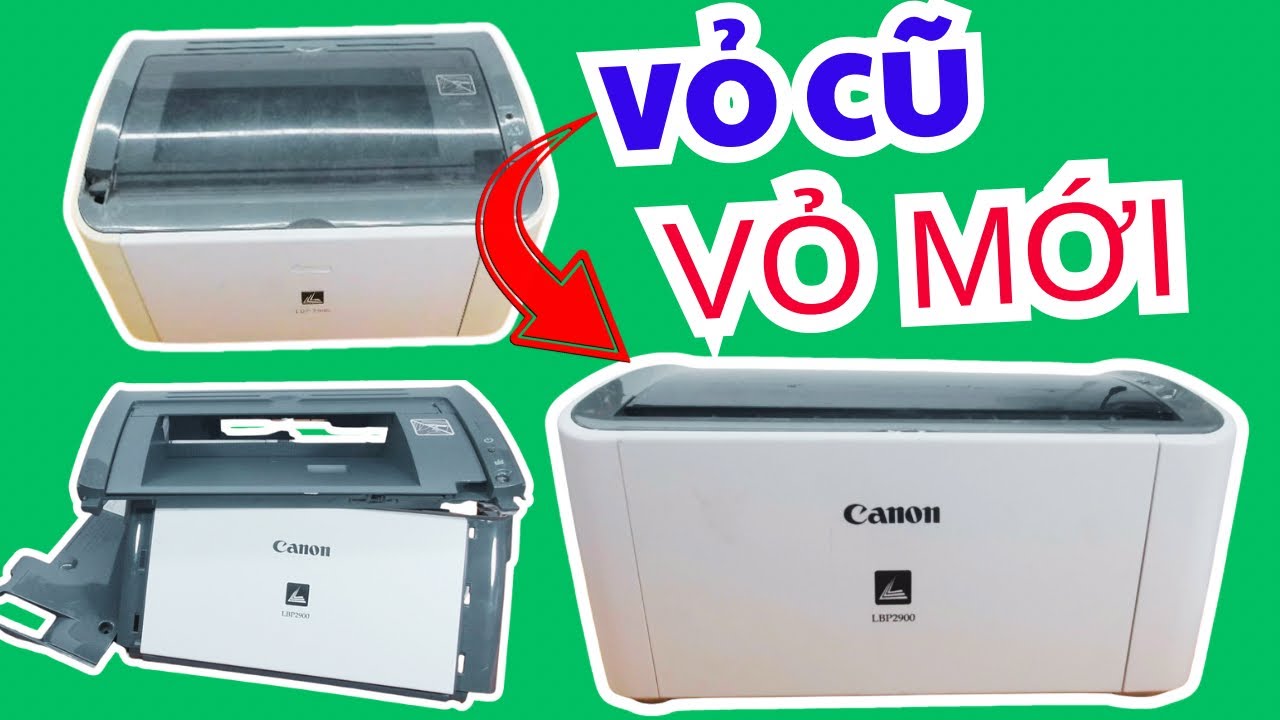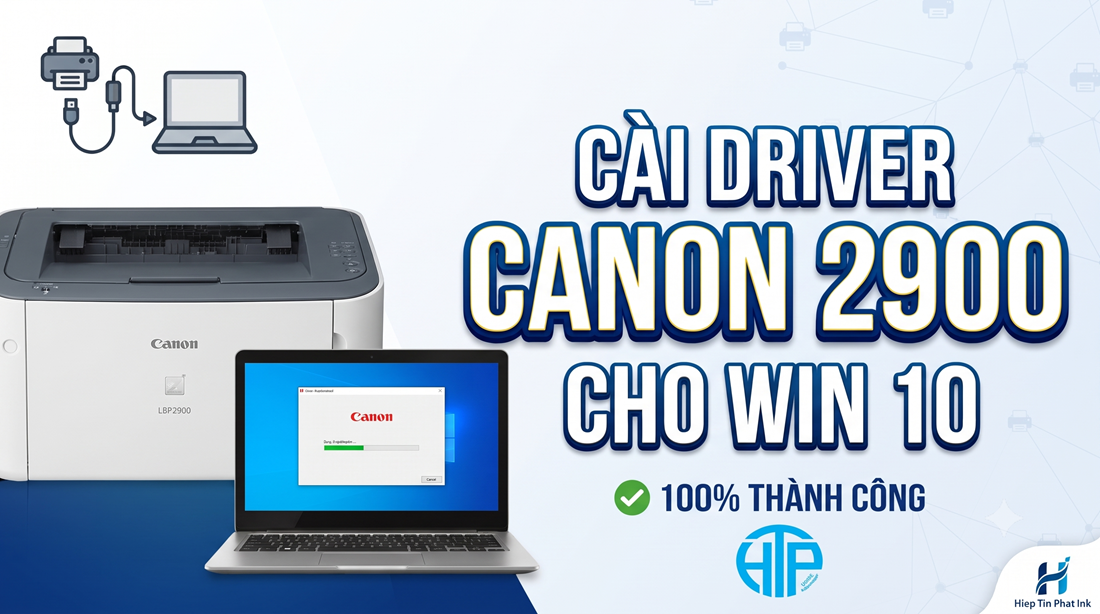
Cách Xử Lý Lỗi Máy In Canon LBP 2900 Không In Được, Không Nhận Lệnh In (Paused, Offline)
Máy in Canon LBP 2900 rất phổ biến nhờ độ bền cao, nhưng đôi khi bạn sẽ gặp tình trạng máy tính ra lệnh nhưng máy in không chạy hoặc báo lỗi. Dưới đây là các bước kiểm tra và khắc phục nhanh chóng ngay tại nhà:
Bước 1: Kiểm tra nguồn điện và hộp mực
Nguồn điện: Kiểm tra xem máy in đã bật chưa, đèn nguồn phía sau và trước có sáng không. Đảm bảo phích cắm điện tiếp xúc tốt và máy phát ra tiếng động khởi động khi bật công tắc.
Hộp mực & Giấy: Đảm bảo hộp mực lắp đúng cách và kiểm tra xem máy có bị kẹt giấy ngầm bên trong hay không.
Bước 2: Kiểm tra dây cáp USB
Kiểm tra dây cáp kết nối từ máy in sang máy tính xem có bị lỏng hay tuột không. Đảm bảo các đầu cáp được cắm chắc chắn.
Bước 3: Kiểm tra trạng thái trên máy tính
1. Vào Control Panel trên máy tính, chọn Devices and Printers.
2. Tìm biểu tượng máy in Canon LBP 2900:
Nếu biểu tượng bị mờ (ghost), máy tính và máy in chưa kết nối được với nhau.
Nếu biểu tượng sáng bình thường mà vẫn không in được, chuyển sang bước tiếp theo.
Bước 4: Sửa lỗi "Paused" hoặc "Use Printer Offline"
1. Nhấp đúp chuột vào biểu tượng máy in Canon LBP 2900.
2. Chọn mục Printer ở góc trên cùng.
3. Kiểm tra xem có đang bị tích chọn ở hai dòng Pause Printing (Tạm dừng in) hoặc Use Printer Offline (Sử dụng máy in ngoại tuyến) hay không.
4. Nhấp chuột vào để bỏ dấu tích ở cả hai mục này, sau đó thử in lại.
Bước 5: Cài đặt lại Driver máy in (Nếu các cách trên không hiệu quả)
1. Nhấp chuột phải vào biểu tượng Canon LBP 2900 trong Devices and Printers, chọn Remove device để gỡ thiết bị.
2. Tắt nguồn máy in, chờ trong giây lát rồi bật lại nguồn (hoặc khởi động lại máy tính).
3. Windows sẽ tự động nhận diện và cài đặt lại driver. Nhấp chuột phải vào biểu tượng máy in mới nhận và chọn Set as default printer để làm máy in mặc định.
Cách Xử Lý Lỗi Máy In Canon LBP 2900 Không In Được, Không Nhận Lệnh In (Paused, Offline)
Bài viết liên quan